Más de 20 Plantillas de Excel Para Calcular Días Con Fórmulas
Calcular días en Excel puede ser complicado. Muchos usuarios tienen problemas con diferencias de fechas, fines de semana, años bisiestos y días hábiles. Contar manualmente puede causar errores y cronogramas imprecisos.
Excel ofrece fórmulas y funciones como DATEDIF, NETWORKDAYS, EOMONTH y MOD, que facilitan calcular días, semanas, meses y años, considerando feriados y meses de distinta duración.
Esta guía muestra soluciones paso a paso para todo tipo de cálculos: edad, identificación de días de la semana, días sobrantes, ajustes de fechas y conteo de días hábiles. Estas fórmulas garantizan precisión, eficiencia y resultados confiables.
Por Qué Usar Excel Para Calcular Días
Usar Excel para calcular fechas y días ofrece varias ventajas:

Precisión
Excel maneja años bisiestos y la duración de cada mes de forma automática, evitando errores en los cálculos de fechas.

Eficiencia
Las fórmulas reducen el conteo manual, ahorrando tiempo y minimizando errores al calcular días o periodos en Excel.

Flexibilidad
Permite calcular días laborables, fines de semana, días hábiles o ajustar fechas según feriados personalizados.

Automatización
Una vez configuradas, las fórmulas se actualizan automáticamente cuando cambian las fechas de entrada.
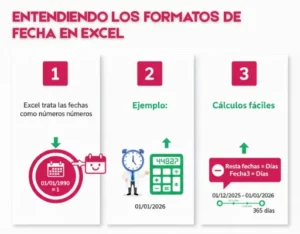
Entendiendo Los Formatos de Fecha en Excel
Antes de usar fórmulas, es fundamental comprender cómo Excel almacena y maneja las fechas.
Esta estructura interna determina cómo se realizan los cálculos correctamente. Conocerla ayuda a evitar errores al restar, sumar o comparar fechas.
Plantilla Básica de Tabla Para Cálculo de Fechas
Una tabla simple puede ayudar a organizar fechas y cálculos. Esta plantilla se puede mejorar con fórmulas para automatizar los cálculos:
Ejemplos:
| Fecha de inicio | Fecha de fin | Días transcurridos | Día de la semana (inicio) | Día de la semana (fin) |
|---|---|---|---|---|
| 01/01/2026 | 15/01/2026 | |||
| 05/03/2026 | 20/03/2026 |
Fórmulas Simples Para Calcular Días
Si quieres, puedo unir esta introducción con la sección de fórmulas anteriores en un texto fluido y listo para publicación, manteniendo subtítulos y formato de tabla.
Esto haría que tu artículo quedara más profesional y coherente.
1. Diferencia Entre Dos Fechas
Calcular el número de días entre dos fechas es una de las tareas más comunes en Excel. Con una simple fórmula de resta, puedes obtener resultados precisos al instante, sin contar manualmente.
Plantilla de tabla
| Fecha de inicio | Fecha de fin | Días transcurridos |
|---|---|---|
| 01/01/2026 | 15/01/2026 | =B2-A2 |
| 05/03/2026 | 20/03/2026 | =B3-A3 |
| 10/07/2026 | 25/07/2026 | =B4-A4 |
| 15/08/2026 | 30/08/2026 | =B5-A5 |
2. Sumar Días
Agregar un número específico de días a una fecha es útil para planificar cronogramas, plazos o proyectos. Esto se logra con una simple fórmula de suma.
Plantilla de tabla
| Fecha de inicio | Días a agregar | Nueva fecha |
|---|---|---|
| 01/01/2026 | 10 | =A2+B2 |
| 05/03/2026 | 15 | =A3+B3 |
| 10/07/2026 | 20 | =A4+B4 |
| 15/08/2026 | 30 | =A5+B5 |
3. Restar Días
Restar un número específico de días a una fecha es útil para planificar plazos, cronogramas o eventos pasados. Excel lo facilita con una fórmula básica de resta.
Plantilla de tabla
| Fecha de inicio | Días a restar | Nueva fecha |
|---|---|---|
| 15/01/2026 | 10 | =A2-B2 |
| 20/03/2026 | 15 | =A3-B3 |
| 25/07/2026 | 20 | =A4-B4 |
| 30/08/2026 | 30 | =A5-B5 |
4. Cálculo de Días Sobrantes
Los días sobrantes son los días que quedan después de contar semanas completas entre dos fechas. Esto ayuda a identificar los días adicionales más allá de las semanas completas.
Plantilla de tabla
| Fecha de inicio | Fecha de fin | Días sobrantes |
|---|---|---|
| 01/01/2026 | 15/01/2026 | =(B2-A2)%7 |
| 05/03/2026 | 20/03/2026 | =(B3-A3)%7 |
| 10/07/2026 | 25/07/2026 | =(B4-A4)%7 |
| 15/08/2026 | 30/08/2026 | =(B5-A5)%7 |
5. Identificación de Años Bisiestos
Identificar años bisiestos es clave para cálculos precisos de fechas, especialmente en febrero. Excel permite comprobar cualquier año automáticamente con una fórmula.
Plantilla de tabla
| Año | Comprobación de bisiesto |
|---|---|
| 2024 | =IF(MOD(A2,4)=0,IF(MOD(A2,100)=0,IF(MOD(A2,400)=0,»Bisiesto»,»No Bisiesto»),»Bisiesto»),»No Bisiesto») |
| 2025 | =IF(MOD(A3,4)=0,IF(MOD(A3,100)=0,IF(MOD(A3,400)=0,»Bisiesto»,»No Bisiesto»),»Bisiesto»),»No Bisiesto») |
| 2028 | =IF(MOD(A4,4)=0,IF(MOD(A4,100)=0,IF(MOD(A4,400)=0,»Bisiesto»,»No Bisiesto»),»Bisiesto»),»No Bisiesto») |
| 2100 | =IF(MOD(A5,4)=0,IF(MOD(A5,100)=0,IF(MOD(A5,400)=0,»Bisiesto»,»No Bisiesto»),»Bisiesto»),»No Bisiesto») |
6. Cálculo de Años Ordinarios
Determinar si un año es ordinario (no bisiesto) ayuda en cálculos de fechas y ajustes de calendario. Excel puede clasificar los años rápidamente usando una fórmula simple.
Plantilla de tabla
| Año | Comprobación de año ordinario |
|---|---|
| 2023 | =IF(AND(MOD(A2,4)<>0,MOD(A2,100)<>0),»Año Ordinario»,»Verificar») |
| 2024 | =IF(AND(MOD(A3,4)<>0,MOD(A3,100)<>0),»Año Ordinario»,»Verificar») |
| 2025 | =IF(AND(MOD(A4,4)<>0,MOD(A4,100)<>0),»Año Ordinario»,»Verificar») |
| 2100 | =IF(AND(MOD(A5,4)<>0,MOD(A5,100)<>0),»Año Ordinario»,»Verificar») |
7. Cómo Encontrar el Día de la Semana Para Una Fecha
A veces es necesario saber en qué día cae una fecha específica. Excel puede mostrar automáticamente el nombre del día de la semana.
Plantilla de tabla
| Fecha | Día de la semana |
|---|---|
| 01/01/2026 | =TEXT(A2,»dddd») |
| 15/01/2026 | =TEXT(A3,»dddd») |
| 05/03/2026 | =TEXT(A4,»dddd») |
| 20/03/2026 | =TEXT(A5,»dddd») |
8. Día Anterior a Una Fecha
Encontrar el día anterior a una fecha es sencillo en Excel. Esto es útil para cronogramas, recordatorios o cálculos de plazos.
Plantilla de tabla
| Fecha | Día anterior |
|---|---|
| 15/01/2026 | =A2-1 |
| 20/03/2026 | =A3-1 |
| 10/07/2026 | =A4-1 |
| 30/08/2026 | =A5-1 |
9. Día Siguiente a Una Fecha
Para encontrar el día siguiente a cualquier fecha, Excel permite una simple fórmula de suma.
Plantilla de tabla
| Fecha | Día siguiente |
|---|---|
| 15/01/2026 | =A2+1 |
| 20/03/2026 | =A3+1 |
| 25/07/2026 | =A4+1 |
| 30/08/2026 | =A5+1 |
10. Mismo Año Calendario
A veces necesitas comprobar si dos fechas pertenecen al mismo año calendario. Excel puede hacerlo fácilmente usando la función YEAR.
Plantilla de tabla
| Fecha de inicio | Fecha de fin | ¿Mismo año? |
|---|---|---|
| 01/01/2026 | 15/12/2026 | =YEAR(A2)=YEAR(B2) |
| 05/03/2026 | 20/03/2027 | =YEAR(A3)=YEAR(B3) |
| 10/07/2026 | 25/07/2026 | =YEAR(A4)=YEAR(B4) |
| 15/08/2025 | 30/08/2026 | =YEAR(A5)=YEAR(B5) |
11. Conteo de Días Sobrantes en Años o Meses
Los días sobrantes son los días que quedan después de contar semanas completas en un año o mes. Son útiles para ciclos semanales, repetición de días y planificación de calendarios.
Plantilla de tabla
| Año(s)/Mes(es) | Días totales | Días sobrantes |
|---|---|---|
| 2026 | 365 | =MOD(B2,7) |
| 2020-2023 | 1461 | =MOD(B3,7) |
| Ene-Mar 2026 | 90 | =MOD(B4,7) |
| Abr-Jun 2026 | 91 | =MOD(B5,7) |
12. Repetición de Días (Ciclo Semanal)
Para seguir patrones semanales o encontrar en qué día de la semana caerá una fecha después de sumar días, Excel permite usar la función TEXT.
Plantilla de tabla
| Fecha de inicio | Días a sumar | Día resultante |
|---|---|---|
| 01/01/2026 | 10 | =TEXT(A2+B2,»dddd») |
| 05/03/2026 | 15 | =TEXT(A3+B3,»dddd») |
| 10/07/2026 | 20 | =TEXT(A4+B4,»dddd») |
| 15/08/2026 | 30 | =TEXT(A5+B5,»dddd») |
Fórmulas Simples Para el Cálculo de Fechas
Excel facilita los cálculos basados en fechas con fórmulas sencillas.
Esta sección cubre cómo encontrar fechas, calcular fechas futuras o pasadas y trabajar con días de la semana, ayudándote a gestionar cronogramas, plazos y calendarios de manera eficiente.
1. Sumar Días a Una Fecha
Para calcular una fecha futura sumando un número específico de días a una fecha inicial, Excel permite usar una fórmula simple. Esto es útil para plazos, cronogramas de proyectos o planificación de eventos.
Plantilla de tabla
| Fecha de inicio | Días a sumar | Nueva fecha |
|---|---|---|
| 01/01/2026 | 10 | =A2+B2 |
| 05/03/2026 | 15 | =A3+B3 |
| 10/07/2026 | 20 | =A4+B4 |
| 15/08/2026 | 30 | =A5+B5 |
2. Restar Días a Una Fecha
Para encontrar una fecha pasada restando un número específico de días a una fecha inicial, Excel permite una fórmula básica de resta. Esto es útil para plazos, cronogramas o eventos anteriores.
Plantilla de tabla
| Fecha de inicio | Días a restar | Nueva fecha |
|---|---|---|
| 15/01/2026 | 10 | =A2-B2 |
| 20/03/2026 | 15 | =A3-B3 |
| 25/07/2026 | 20 | =A4-B4 |
| 30/08/2026 | 30 | =A5-B5 |
3. Encontrar la Fecha de un Día Específico
Si conoces un día de la semana y una fecha de referencia, Excel puede encontrar rápidamente la siguiente ocurrencia de ese día. Esto es útil para programación, planificación o eventos semanales repetitivos.
Plantilla de tabla
| Fecha de inicio | Día objetivo (1–7) | Próxima ocurrencia |
|---|---|---|
| 01/01/2026 | 5 | =A2+MOD(B2-WEEKDAY(A2),7) |
| 05/03/2026 | 1 | =A3+MOD(B3-WEEKDAY(A3),7) |
| 10/07/2026 | 7 | =A4+MOD(B4-WEEKDAY(A4),7) |
| 15/08/2026 | 3 | =A5+MOD(B5-WEEKDAY(A5),7) |
4. Contar el Número de Días Entre Dos Fechas
Excel puede calcular el número total de días entre dos fechas usando la función DATEDIF. Esto es útil para cronogramas de proyectos, cálculos de edad o planificación de actividades.
Plantilla de tabla
| Fecha de inicio | Fecha de fin | Días transcurridos |
|---|---|---|
| 01/01/2026 | 15/01/2026 | =DATEDIF(A2,B2,»d») |
| 05/03/2026 | 20/03/2026 | =DATEDIF(A3,B3,»d») |
| 10/07/2026 | 25/07/2026 | =DATEDIF(A4,B4,»d») |
| 15/08/2026 | 30/08/2026 | =DATEDIF(A5,B5,»d») |
5. Encontrar la Fecha Después de un Número Determinado de Días
Excel puede calcular rápidamente una fecha futura sumando un número específico de días a una fecha inicial. Esto es útil para plazos, cronogramas y planificación de proyectos.
Plantilla de tabla
| Fecha de inicio | Días a sumar | Nueva fecha |
|---|---|---|
| 01/01/2026 | 10 | =A2+B2 |
| 05/03/2026 | 15 | =A3+B3 |
| 10/07/2026 | 20 | =A4+B4 |
| 15/08/2026 | 30 | =A5+B5 |
6. Encontrar la Fecha Antes de un Número Determinado de Días
Para calcular una fecha pasada, Excel permite restar un número específico de días a una fecha inicial. Esto es útil para plazos, seguimiento histórico o planificación de cronogramas.
Plantilla de tabla
| Fecha de inicio | Días a restar | Nueva fecha |
|---|---|---|
| 15/01/2026 | 10 | =A2-B2 |
| 20/03/2026 | 15 | =A3-B3 |
| 25/07/2026 | 20 | =A4-B4 |
| 30/08/2026 | 30 | =A5-B5 |
7. Calcular la Edad Exacta (Años, Meses, Días)
Excel puede calcular la edad exacta de una persona o elemento en años, meses y días usando la función DATEDIF. Esto es útil para verificación de edad, informes o seguimiento de hitos.
Plantilla de tabla
| Fecha de nacimiento | Edad exacta (años, meses, días) |
|---|---|
| 01/01/1990 | =DATEDIF(A2,HOY(),»y») & » años, » & DATEDIF(A2,HOY(),»ym») & » meses, » & DATEDIF(A2,HOY(),»md») & » días» |
| 15/03/1985 | =DATEDIF(A3,HOY(),»y») & » años, » & DATEDIF(A3,HOY(),»ym») & » meses, » & DATEDIF(A3,HOY(),»md») & » días» |
| 10/07/2000 | =DATEDIF(A4,HOY(),»y») & » años, » & DATEDIF(A4,HOY(),»ym») & » meses, » & DATEDIF(A4,HOY(),»md») & » días» |
| 25/08/1995 | =DATEDIF(A5,HOY(),»y») & » años, » & DATEDIF(A5,HOY(),»ym») & » meses, » & DATEDIF(A5,HOY(),»md») & » días» |
8. Ajuste Mensual de Fechas (30/31 Días y Febrero)
Excel puede ajustar automáticamente fechas al final del mes, considerando meses de 30 o 31 días y febrero. Esto es útil para ciclos de facturación, nóminas y programación mensual.
Plantilla de tabla
| Fecha de inicio | Meses a agregar | Fecha ajustada |
|---|---|---|
| 15/01/2026 | 1 | =EOMONTH(A2,B2) |
| 20/02/2026 | 2 | =EOMONTH(A3,B3) |
| 10/07/2026 | 3 | =EOMONTH(A4,B4) |
| 25/08/2026 | 6 | =EOMONTH(A5,B5) |
9. Desplazamiento de Fechas Basado en Calendario
Excel permite mover fechas hacia adelante por semanas o meses, facilitando la planificación de proyectos, plazos o eventos recurrentes.
Plantilla de tabla
| Fecha de inicio | Semanas a desplazar | Fecha tras semanas | Meses a desplazar | Fecha tras meses |
|---|---|---|---|---|
| 01/01/2026 | 2 | =A2+7*B2 | 1 | =EDATE(A2,D2) |
| 05/03/2026 | 3 | =A3+7*B3 | 2 | =EDATE(A3,D3) |
| 10/07/2026 | 4 | =A4+7*B4 | 3 | =EDATE(A4,D4) |
| 15/08/2026 | 6 | =A5+7*B5 | 5 | =EDATE(A5,D5) |
Fórmulas Para Diferentes Tipos de Cálculo de Días
Calcular distintos tipos de días es esencial para una planificación y un reporte precisos.
Esta sección cubre días laborables, fines de semana, días hábiles, feriados, días calendario y días bisiestos, mostrando cómo calcular cada uno eficientemente con fórmulas de Excel.
1. Días Laborables (Lunes a Viernes)
Para contar el número de días laborables entre dos fechas, Excel ofrece la función NETWORKDAYS. Esto es útil para la planificación de proyectos, horarios de empleados y reportes empresariales.
Plantilla de tabla
| Fecha de inicio | Fecha de fin | Días laborables |
|---|---|---|
| 01/01/2026 | 15/01/2026 | =NETWORKDAYS(A2,B2) |
| 05/03/2026 | 20/03/2026 | =NETWORKDAYS(A3,B3) |
| 10/07/2026 | 25/07/2026 | =NETWORKDAYS(A4,B4) |
| 15/08/2026 | 30/08/2026 | =NETWORKDAYS(A5,B5) |
2. Días de Fin de Semana (Sábado y Domingo)
Para contar el número de fines de semana entre dos fechas, Excel permite calcularlo usando WEEKDAY y SUMPRODUCT. Esto es útil para la planificación de proyectos, nóminas o asignación de recursos.
Plantilla de tabla
| Fecha de inicio | Fecha de fin | Días de fin de semana |
|---|---|---|
| 01/01/2026 | 15/01/2026 | =SUMPRODUCT(–(WEEKDAY(ROW(INDIRECT(A2&»:»&B2)),2)>5)) |
| 05/03/2026 | 20/03/2026 | =SUMPRODUCT(–(WEEKDAY(ROW(INDIRECT(A3&»:»&B3)),2)>5)) |
| 10/07/2026 | 25/07/2026 | =SUMPRODUCT(–(WEEKDAY(ROW(INDIRECT(A4&»:»&B4)),2)>5)) |
| 15/08/2026 | 30/08/2026 | =SUMPRODUCT(–(WEEKDAY(ROW(INDIRECT(A5&»:»&B5)),2)>5)) |
3. Días Hábiles o Laborables (Excluyendo Feriados)
Para calcular los días laborables excluyendo fines de semana y feriados opcionales, Excel utiliza NETWORKDAYS. Esto es útil para cronogramas de proyectos, nóminas o planificación empresarial.
Plantilla de tabla
| Fecha de inicio | Fecha de fin | Feriados | Días hábiles |
|---|---|---|---|
| 01/01/2026 | 15/01/2026 | 01/01/2026 | =NETWORKDAYS(A2,B2,C2:C2) |
| 05/03/2026 | 20/03/2026 | 08/03/2026 | =NETWORKDAYS(A3,B3,C3:C3) |
| 10/07/2026 | 25/07/2026 | 14/07/2026 | =NETWORKDAYS(A4,B4,C4:C4) |
| 15/08/2026 | 30/08/2026 | 19/08/2026 | =NETWORKDAYS(A5,B5,C5:C5) |
4. Feriados
Los feriados se pueden incluir en el cálculo de días laborables para asegurar una programación precisa. Esto ayuda a prevenir retrasos en proyectos, errores en nóminas y fallos en la planificación.
Plantilla de tabla
| Fecha de inicio | Fecha de fin | Feriados | Días laborables |
|---|---|---|---|
| 01/01/2026 | 15/01/2026 | 01/01/2026 | =NETWORKDAYS(A2,B2,C2:C2) |
| 05/03/2026 | 20/03/2026 | 08/03/2026 | =NETWORKDAYS(A3,B3,C3:C3) |
| 10/07/2026 | 25/07/2026 | 14/07/2026 | =NETWORKDAYS(A4,B4,C4:C4) |
| 15/08/2026 | 30/08/2026 | 19/08/2026 | =NETWORKDAYS(A5,B5,C5:C5) |
5. Días Calendario
Los días calendario incluyen todos los días entre dos fechas, sin excluir fines de semana ni feriados. Esto es útil para calcular la duración total de un periodo.
Plantilla de tabla
| Fecha de inicio | Fecha de fin | Días calendario |
|---|---|---|
| 01/01/2026 | 15/01/2026 | =B2-A2 |
| 05/03/2026 | 20/03/2026 | =B3-A3 |
| 10/07/2026 | 25/07/2026 | =B4-A4 |
| 15/08/2026 | 30/08/2026 | =B5-A5 |
6. Días Bisiestos
Para contar el número de ocurrencias del 29 de febrero (días bisiestos) entre dos fechas, Excel puede calcularlo automáticamente. Esto es útil para planificación a largo plazo, cálculos de edad o reportes basados en fechas.
Plantilla de tabla
| Fecha de inicio | Fecha de fin | Días bisiestos |
|---|---|---|
| 01/01/2020 | 31/12/2024 | =SUMPRODUCT(–(DAY(ROW(INDIRECT(A2&»:»&B2)))=29),–(MONTH(ROW(INDIRECT(A2&»:»&B2)))=2)) |
| 01/01/2016 | 31/12/2020 | =SUMPRODUCT(–(DAY(ROW(INDIRECT(A3&»:»&B3)))=29),–(MONTH(ROW(INDIRECT(A3&»:»&B3)))=2)) |
| 01/01/2000 | 31/12/2010 | =SUMPRODUCT(–(DAY(ROW(INDIRECT(A4&»:»&B4)))=29),–(MONTH(ROW(INDIRECT(A4&»:»&B4)))=2)) |
| 01/01/1996 | 31/12/2004 | =SUMPRODUCT(–(DAY(ROW(INDIRECT(A5&»:»&B5)))=29),–(MONTH(ROW(INDIRECT(A5&»:»&B5)))=2)) |
Errores Comunes y Soluciones
Al trabajar con fechas en Excel, incluso pequeños errores pueden afectar cálculos y cronogramas. Esta sección identifica los problemas más frecuentes y ofrece soluciones prácticas para garantizar resultados precisos y confiables.

Confusión con el formato de fecha
Asegúrate de que Excel reconozca todas las fechas; si están como texto, los cálculos de días serán incorrectos o inconsistentes.
Ignorar los años bisiestos
Ignorar años bisiestos al contar días puede generar errores en resultados y planificaciones, especialmente para periodos largos o cronogramas.

Sintaxis incorrecta de fórmulas
Fórmulas como DATEDIF son sensibles; omitir comillas en unidades o parámetros causa errores que impiden obtener resultados correctos.

Errores al contar fines de semana y feriados
Para días laborables, usa NETWORKDAYS; contar manualmente fines de semana y feriados puede generar errores de cálculo frecuentes.
Resultados negativos de días
Si la fecha de inicio es posterior a la final, el resultado será negativo; usa ABS() o verifica fechas antes de calcular días.
Referencias de celdas incorrectas
Referencias de celdas incorrectas al copiar fórmulas producen datos equivocados; siempre revisa rangos y posiciones de celdas.
Más información: Problemas comunes de cálculo de días y fechas y sus soluciones
Mejores Prácticas Para Cálculos de Días en Excel
Aplicar buenas prácticas al trabajar con fechas garantiza cálculos precisos, evita errores comunes y facilita la gestión de cronogramas y proyectos en Excel.
Funciones Clave
Usa DATEDIF, NETWORKDAYS y EOMONTH para cálculos confiables de días, semanas y meses en cualquier hoja de Excel.
Formato Fechas
Asegúrate de que todas las fechas estén correctamente formateadas antes de realizar operaciones o restas de días.
Feriados Actualizados
Mantén una lista de feriados actualizada para evitar errores al contar días laborables o planificar proyectos.
Columnas Auxiliares
Divide cálculos complejos en columnas auxiliares; facilita seguimiento, depuración y comprensión de tus fórmulas.
Documentar Fórmulas
Documenta todas las fórmulas con comentarios claros; así, otros usuarios pueden entender y modificar la hoja fácilmente.
Referencias Correctas
Verifica referencias de celdas y rangos antes de copiar fórmulas; errores en referencias generan resultados incorrectos.
Veredicto Final
El cálculo de días en Excel es esencial para cualquiera que trabaje con fechas. Comprender los formatos de fecha, usar fórmulas integradas y considerar años bisiestos, fines de semana y feriados permite cálculos precisos y confiables.
Desde tareas simples como encontrar el día siguiente o la diferencia entre dos fechas, hasta cálculos avanzados con días laborables y ajustes de calendario, dominar estas fórmulas mejora la productividad y reduce errores.
Ya sea para proyectos personales, informes profesionales o fines académicos, Excel ofrece todas las herramientas necesarias para hacer que el cálculo de días sea rápido, preciso y eficiente.